《腾讯会议》是一款办公软件,开会这件事儿说大不大说小不小,但每次都要重新建会议确实挺烦的。小编发现软件支持周期性会议设置,可以按天、按周、按月甚至按年重复,系统会自动生成后续会议。这种设计让会议管理变得井井有条,是提升团队协作效率的好帮手,强烈推荐给大家试试。感到兴趣的网友们跟着小编来看一下吧!
在日常工作和学习中,周期性会议能帮助我们更高效地组织活动和沟通交流。腾讯会议提供了便捷的设置周期性会议的功能,下面就为大家详细介绍。
首先,打开腾讯会议应用程序。登录账号后,点击“快速会议”或“预定会议”选项。
进入会议设置页面后,在“会议设置”中找到“重复周期”选项。这里提供了多种重复方式供选择,包括按天、按周、按月和按年。

如果选择按天重复,你可以设置每天在相同时间重复会议,适合一些日常的固定沟通会议。
按周重复则能按照你设定的星期重复会议,比如每周一上午10点开会。
按月重复时,可指定每月的特定日期重复,像每月的15号进行项目进度汇报会议。
按年重复适合年度固定会议,例如每年年初的战略规划会议。
选择好重复周期后,还可以设置重复的结束日期。若会议是长期的,可设置为无结束日期;若是阶段性的,设定具体的结束时间即可。
此外,你还能对重复会议的参会人进行单独设置,确保每次会议的人员安排符合需求。
设置完成后,点击“完成”或“确定”保存设置。之后,腾讯会议会按照你设定的周期自动创建会议,你无需每次都重新设置会议信息。这样不仅节省了时间,还能保证会议的规律性和稳定性,大大提升了工作和学习的效率。无论是团队协作、学术交流还是线上教学,周期性会议功能都能助力你轻松组织和管理会议,让沟通更加顺畅高效。
腾讯会议屏幕不动解决思路
在使用腾讯会议时,有时会遇到屏幕不动的情况,这着实会给会议的正常进行带来困扰。别着急,下面就为您介绍一些可能的解决办法。
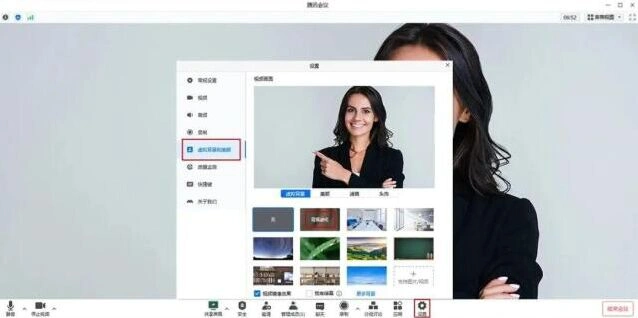
检查网络连接
网络不稳定是导致屏幕不动的常见原因之一。您可以查看设备的网络连接状态,确保已成功连接到稳定的 wi-fi 或移动数据网络。如果网络信号不佳,尝试靠近路由器或切换到信号更强的网络环境。还可以通过打开其他网页或应用程序来测试网络是否正常。若网络确实存在问题,联系网络服务提供商解决网络故障。
检查软件版本
过时的软件版本可能会出现兼容性问题,进而导致屏幕不动。前往腾讯会议应用的设置或更新选项,查看是否有可用的软件更新。及时安装更新,以确保使用的是最新且功能稳定的版本,这有助于解决一些因版本旧而产生的显示异常问题。

清理缓存数据
长期使用腾讯会议积累的缓存数据可能会影响其性能,导致屏幕卡顿或不动。进入手机或电脑的设置,找到应用管理选项,然后选中腾讯会议。在这里清理缓存数据,清除不必要的临时文件,为软件运行腾出更多空间,有可能改善屏幕不动的状况。
关闭其他占用资源的程序
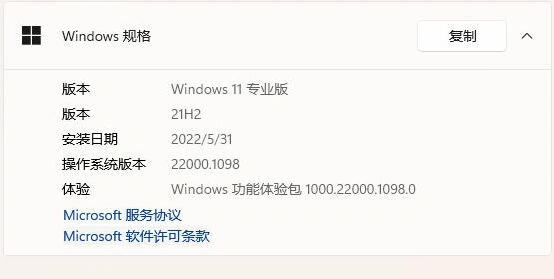
同时运行过多的应用程序可能会耗尽设备资源,使得腾讯会议无法流畅运行,屏幕出现异常。关闭手机后台运行的其他应用,或者在电脑上结束一些不必要且占用系统资源的程序。这样可以为腾讯会议提供更充足的资源,保障屏幕能够正常显示会议内容。
重启设备与软件
简单有效的方法是尝试重启设备和腾讯会议软件。关闭手机或电脑后重新启动,然后再次打开腾讯会议,看屏幕是否恢复正常。通过重启,系统可以重新初始化资源分配,有可能解决屏幕不动的问题。
若上述方法都无法解决腾讯会议屏幕不动的问题,您可以联系腾讯会议的官方客服,详细描述遇到的情况,寻求更专业的技术支持与解决方案。
腾讯会议镜像脸歪调整操作技巧
在使用腾讯会议时遇到镜像脸歪的情况,不必过于担心,有多种方法可以尝试解决。
首先,检查设备摄像头的位置。确保摄像头安装稳固且处于水平状态,没有倾斜。如果摄像头可以调整角度,将其调整到合适位置,使其能够正对你的面部,避免拍摄时出现角度偏差导致脸歪。
其次,调整腾讯会议中的视频设置。进入腾讯会议界面后,点击视频选项。查看是否有画面翻转或镜像设置选项,如果有,尝试取消勾选镜像功能,看脸歪的情况是否改善。因为有时开启镜像可能会导致视觉上的偏差,关闭后或许能呈现正常的画面。
另外,光线条件也可能对画面效果产生影响。确保面部光线均匀,避免一侧光线过强或过弱。可以调整室内灯光位置,或者改变自己与光源的角度,让光线能够自然地照亮面部,减少因光线不均造成的脸歪视觉效果。
如果使用的是外接摄像头,检查其连接是否正常。尝试重新插拔摄像头的连接线,确保连接稳固。同时,更新摄像头的驱动程序,以保证其性能稳定,能够提供更准确的画面捕捉。
还有可能是网络问题导致视频画面卡顿或显示异常。检查网络连接是否稳定,尽量使用高速稳定的网络,如 wi-fi 连接。如果网络不佳,可以尝试切换网络环境,或者关闭其他占用网络的设备,以提升腾讯会议的视频质量,减少脸歪等异常情况的出现。
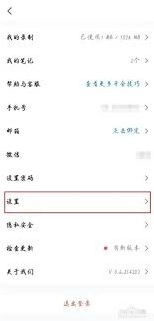
若上述方法都不能解决问题,不妨尝试卸载并重新安装腾讯会议应用程序。这可以清除可能存在的软件故障或缓存问题,重新安装后再打开会议,看脸歪的现象是否消失。
通过以上这些步骤的排查和处理,相信能够有效解决腾讯会议镜像脸歪的问题,让你在会议中拥有正常、清晰的视频画面,顺利进行沟通交流。