《学习通》是一款学习服务软件,不知道同学们有没有发现,有时候明明有新的学习内容,App却一点提示都没有。这种情况很可能是推送通知没开导致的。今天小编就来说说怎么把这个功能开启,顺便教你怎么配置声音和震动,让提醒变得恰到好处。感到兴趣的用户们跟着小编一起看看吧。
在微知库学生版中,及时接收推送通知能让你不错过重要的学习信息和动态。以下为你详细介绍开启推送通知的方法。

一、打开微知库学生版应用
找到手机桌面上的微知库学生版图标,点击打开应用程序。
二、进入设置界面
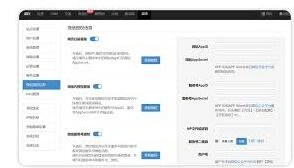
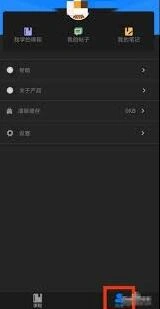
进入应用后,一般可以在界面的下方菜单栏中找到“我的”选项,点击该选项进入个人中心页面。在个人中心页面中,仔细寻找“设置”选项并点击,进入设置界面。
三、查找推送通知设置项
在设置界面中,通常会有一系列的设置选项。需要耐心查找与“消息通知”或“推送通知”相关的设置项。不同版本的微知库学生版,该设置项的具体位置可能会有所不同,但大致都在设置界面中。
四、开启推送通知
找到推送通知的设置开关后,将其状态切换为“开启”。开启后,你还可以根据自己的需求,进一步设置推送通知的具体方式。比如,是否接收声音提醒,这样当有新通知时,手机会发出声音提醒你;是否接收震动提醒,在不方便听声音时,震动也能让你及时知晓;以及是否接收通知弹窗,方便你在应用未打开时就能快速看到通知内容。
五、检查其他相关设置
除了基本的推送通知开关,你还可以检查一下微知库学生版中的其他相关设置。例如,确认一下消息提醒的优先级,是否将重要的学习通知设置为优先提醒;是否允许应用在后台运行并接收推送,以免因应用被关闭而错过通知。
通过以上步骤,你就能轻松开启微知库学生版的推送通知,确保自己能及时获取各类重要信息,更好地利用微知库学生版进行学习。如果在设置过程中遇到问题,也可以随时联系微知库学生版的客服人员,他们会为你提供详细的帮助和指导。
学习通学习账号操作技巧总结
在日常学习过程中,有时我们可能会遇到需要继续使用学习通学习账号的情况。以下将详细介绍其相关方法与要点。
账号登录
首先,打开学习通应用程序或网页版。在登录界面,准确输入已注册的学习账号的用户名和密码。若忘记密码,可通过找回密码功能,按照系统提示进行操作,通常是通过注册时使用的手机号或邮箱接收验证码来重置密码。确保输入无误后,点击登录按钮,即可成功进入学习通账号。
课程查找与加入
登录账号后,在学习通首页可以看到各种功能模块。要继续学习已有的课程,点击“课程”选项卡。在这里,会显示之前加入的所有课程。如果不小心删除了课程或者想添加新的课程,可以通过“+”号添加课程功能。输入课程邀请码(若课程有邀请码要求)或在学校课程列表中搜索相应课程名称,找到后点击加入课程,即可重新开启该课程的学习之旅。
资料查看与学习
进入具体课程后,能看到课程的各种资料。如课件、文档、视频等都可以随时点击查看。课件一般按照章节顺序排列,方便逐步深入学习知识。视频资源则可以在线播放,支持暂停、快进等操作,便于根据自己的学习节奏掌握内容。对于重要的文档资料,可以选择下载保存到本地,方便离线学习和复习。同时,学习通还提供了笔记功能,在学习过程中随时记录重点、疑问等,便于后续回顾总结。
参与互动与作业
学习通为师生之间、同学之间提供了丰富的互动交流平台。在课程讨论区,可以与同学们就课程内容进行讨论,分享自己的见解和学习心得,也能从他人的观点中获得启发。老师发布的作业和测验会在相应的功能模块中显示。及时完成作业并提交,系统会自动进行批改(部分作业),对于做错的题目要认真查看解析,分析错误原因,加强对知识点的理解和掌握。
关注学习动态

留意学习通中的通知消息,老师可能会发布课程的最新安排、重要提醒等。此外,个人中心的学习记录模块可以查看自己的学习进度、成绩等信息,了解自己在各个课程中的学习情况,以便有针对性地调整学习计划,不断提升学习效果,充分利用学习通账号持续推进学习进程。
学习通笔记写法功能教程
在学习通上写笔记是一项非常实用的功能,它能帮助我们更好地记录所学知识、整理思路以及方便复习回顾。以下为大家详细介绍学习通写笔记的方法。

一、进入笔记页面
二、记录笔记内容
进入笔记页面后,你可以开始输入你想要记录的内容。可以是老师讲解的重点知识点、自己的理解感悟、相关的例题解法等等。你可以自由地输入文字,并且可以对文字进行格式设置,比如加粗、倾斜、下划线等,以便突出重点内容。例如,对于重要的概念,你可以将其设置为加粗字体。
三、添加图片、附件
学习通还支持在笔记中添加图片和附件。如果遇到一些难以用文字描述清楚的内容,比如图表、公式等,你可以点击笔记编辑页面中的“+”按钮,选择“图片”,然后从手机相册中选择相应的图片插入到笔记中。这样能使笔记更加直观清晰。同时,你也可以添加附件,如文档、ppt 等,丰富笔记内容。比如,在学习一门软件操作课程时,你可以将相关的操作手册作为附件添加到笔记中。
四、分类整理笔记
为了方便查找和管理笔记,建议对笔记进行分类整理。你可以在笔记列表中创建不同的文件夹,比如按照课程章节、知识点类型等进行分类。例如,将数学课程的笔记分为代数、几何等不同文件夹,每个文件夹下再细分具体的知识点笔记。
五、编辑与修改

六、分享笔记
学习通支持将笔记分享给他人。你可以点击笔记右上角的分享按钮,选择通过微信、qq 等方式分享给同学,方便大家交流学习。同时,分享功能也有助于你自己更好地整理笔记,因为在分享的过程中,你可以再次审视笔记内容。
通过以上方法,你就能在学习通上轻松地写出内容丰富、形式多样的笔记,为你的学习提供有力的支持。快来试试吧,让学习通笔记成为你学习的得力助手。