-
《笔记》计划桌面添加详细方法
《笔记》是一款生活服务软件,计划管理这事嘛,说大不大,说小不小,关键看你怎么安排。Windows系统可以用便笺快速记录想法,Mac系统可以用提醒事项管理日程,手机系统可以用日历和小组件。小编认为不管是哪种方式,只要让计划在桌面上可见,就能天天提醒自己。感兴趣的用户们和小编了解了解哦!
windows系统
打开电脑,在任务栏搜索框中输入“便笺”,点击打开便笺应用。在便笺上输入你的计划内容,比如“今日工作安排:上午完成项目报告,下午参加部门会议”。你还可以调整便笺的颜色、大小和位置,将其放置在桌面合适的地方,方便随时查看。
创建快捷方式
找到你存放计划文档(如word、excel格式)的文件夹。右键点击计划文件,选择“发送到” – “桌面快捷方式”。这样,在桌面上就会出现该计划文件的快捷方式,双击即可快速打开查看计划详情。

mac系统
利用提醒事项
点击苹果菜单栏中的“提醒事项”图标。在提醒事项列表中创建新的提醒,输入计划内容,并可以设置提醒时间等。若要将其固定在桌面,可在dock栏中右键点击“提醒事项”图标,选择“在 dock 中保留”,这样它会一直显示在 dock 栏方便访问,相当于一种间接固定在桌面的方式随时提醒你计划安排。
使用笔记应用
打开“备忘录”应用,新建一个备忘录记录计划。你可以通过调整窗口大小,将备忘录窗口放置在桌面显眼位置。或者将备忘录固定到dock栏,方便随时点击查看计划。
安卓系统
借助日历应用
打开手机中的日历应用,点击“+”添加日程。填写计划的、时间、地点等详细信息,设置提醒方式和时间。日历应用会在相应时间提醒你,而且日程会显示在日历界面,相当于在手机桌面以日历形式呈现计划。
使用桌面小组件
在手机主屏幕长按空白处,点击“桌面小组件”。找到日历或待办事项类的小组件添加到桌面。这些小组件会直接显示重要日程或待办计划,让你无需进入应用就能快速查看计划安排。
ios系统

通过日历添加
打开“日历”应用,点击“+”添加事件。输入计划的、时间、地点等信息,还能设置提醒。日历会在设定时间提醒你,并且事件会显示在日历界面,可通过主屏幕的日历小组件快速查看计划。
不同的操作系统都有多种方式将计划添加到桌面,你可以根据自己的习惯和需求选择合适的方法,让计划随时可见,助力你更好地完成各项任务。
小红书PC端网页登录技巧详解

进入官网页面后,会看到简洁明了的登录界面。此时,你可以选择使用手机号登录或者第三方账号登录。如果选择手机号登录,只需输入绑定小红书的手机号,接着点击获取验证码,片刻后手机会收到验证码短信,将其准确填入相应位置,再点击登录按钮,就能顺利进入自己的小红书账号。要是你更倾向于使用第三方账号登录,比如微信、qq等,点击对应的图标,按照系统提示完成授权登录即可,过程十分便捷。
成功登录小红书网页版后,展现在眼前的是丰富多样的内容世界。网页版的界面布局清晰,分类明确。你可以轻松浏览各类热门话题,无论是时尚穿搭、美妆护肤,还是美食探店、旅游攻略,都能快速找到感兴趣的内容。在浏览笔记时,网页的呈现效果很棒,图片高清,文字排版舒适,能让你更专注地阅读和欣赏。
而且,小红书网页版电脑登录后,操作也十分方便。你可以自由地对笔记进行点赞、收藏、评论,与其他用户互动交流。如果自己有想要分享的精彩内容,还能直接在网页上发布笔记。上传图片时,支持多种格式,并且可以方便地调整图片顺序、添加文字描述等,让你的分享更加生动丰富。
通过小红书网页版电脑登录,你能更高效地探索感兴趣的领域,发现更多优质的生活方式和创意灵感。无论是在工作间隙寻找一些有趣的消遣,还是为自己的生活增添新的色彩,小红书网页版都能满足你的需求,带你开启一段精彩的网络浏览之旅,让你沉浸在这个充满活力与创意的社区之中。
学习通学习账号操作技巧总结
在日常学习过程中,有时我们可能会遇到需要继续使用学习通学习账号的情况。以下将详细介绍其相关方法与要点。
账号登录
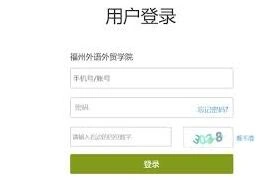
首先,打开学习通应用程序或网页版。在登录界面,准确输入已注册的学习账号的用户名和密码。若忘记密码,可通过找回密码功能,按照系统提示进行操作,通常是通过注册时使用的手机号或邮箱接收验证码来重置密码。确保输入无误后,点击登录按钮,即可成功进入学习通账号。
课程查找与加入
登录账号后,在学习通首页可以看到各种功能模块。要继续学习已有的课程,点击“课程”选项卡。在这里,会显示之前加入的所有课程。如果不小心删除了课程或者想添加新的课程,可以通过“+”号添加课程功能。输入课程邀请码(若课程有邀请码要求)或在学校课程列表中搜索相应课程名称,找到后点击加入课程,即可重新开启该课程的学习之旅。
资料查看与学习
进入具体课程后,能看到课程的各种资料。如课件、文档、视频等都可以随时点击查看。课件一般按照章节顺序排列,方便逐步深入学习知识。视频资源则可以在线播放,支持暂停、快进等操作,便于根据自己的学习节奏掌握内容。对于重要的文档资料,可以选择下载保存到本地,方便离线学习和复习。同时,学习通还提供了笔记功能,在学习过程中随时记录重点、疑问等,便于后续回顾总结。
参与互动与作业
学习通为师生之间、同学之间提供了丰富的互动交流平台。在课程讨论区,可以与同学们就课程内容进行讨论,分享自己的见解和学习心得,也能从他人的观点中获得启发。老师发布的作业和测验会在相应的功能模块中显示。及时完成作业并提交,系统会自动进行批改(部分作业),对于做错的题目要认真查看解析,分析错误原因,加强对知识点的理解和掌握。
关注学习动态
留意学习通中的通知消息,老师可能会发布课程的最新安排、重要提醒等。此外,个人中心的学习记录模块可以查看自己的学习进度、成绩等信息,了解自己在各个课程中的学习情况,以便有针对性地调整学习计划,不断提升学习效果,充分利用学习通账号持续推进学习进程。