-
win11 24h2激活密钥获取方式全汇总
《笔记》是一款笔记软件,今天暂时放下记笔记的事,来聊聊win11 24h2激活密钥怎么到手。微软商店购买后密钥会自动绑定账户,预装设备出厂就激活好了,零售版则需要收到邮件密钥后手动激活。小编把这些渠道的激活方式都梳理了一遍,看完不再纠结。感兴趣的小伙伴和小编一起来了解一下吧!
1. 从microsoft商店购买:
如果你在microsoft商店购买了win11,激活密钥将自动与你的microsoft帐户关联。只需使用与购买时相同的帐户登录系统,即可自动激活。
2. 预装设备:
许多新设备,如笔记本电脑和台式机,在出厂时就预装了win11。在这种情况下,激活密钥通常嵌入在设备的bios或uefi中,无需手动输入即可自动激活。
3. 零售商/在线商店购买:
你还可以从零售商或在线商店购买win11的激活密钥。购买后,你会收到一封包含密钥的电子邮件。只需按照邮件中的说明进行激活即可。
4. 免费升级密钥(符合条件):
如果你的设备运行的是正版windows 7或windows 8.1,并且在特定时间(如2023年1月31日之前)升级到win11,你可能能够获得免费的升级密钥。请访问微软官方网站以获取更多信息和申请免费密钥。
5. 升级密钥:
对于已经安装了win11家庭中文版的用户,可以通过输入升级密钥将其升级为专业版。例如,使用密钥“xwhf9-nj9mr-7kkr3-prwgg-wxckg”可以在家庭中文版的基础上升级到专业版。但请注意,这些密钥只是用于切换版本,并不能直接激活系统,因此仍需要使用激活软件进行激活。
一旦你获取了win11 24h2的激活密钥,可以按照以下步骤进行激活:
1. 打开设置:
单击“开始”菜单,然后选择“设置”。
2. 导航到激活页面:
在设置菜单中,找到并点击“系统”,然后选择“激活”。
3. 更改产品密钥:
在激活页面上,你会看到一个“更改产品密钥”的选项。点击它。
4. 输入激活密钥:
5. 完成激活:
如果密钥有效,系统将会自动进行激活。你可以在激活页面上查看激活状态。
注意事项
– 请确保你获取的激活密钥来源可靠,以避免使用非法或盗版的密钥带来的风险。

– 如果你使用的是免费升级密钥或升级密钥,请确保你的设备符合升级条件,否则可能无法成功激活。
– 如果你在激活过程中遇到任何问题,可以联系microsoft客户支持以获取帮助。
小红书PC端网页登录技巧详解

进入官网页面后,会看到简洁明了的登录界面。此时,你可以选择使用手机号登录或者第三方账号登录。如果选择手机号登录,只需输入绑定小红书的手机号,接着点击获取验证码,片刻后手机会收到验证码短信,将其准确填入相应位置,再点击登录按钮,就能顺利进入自己的小红书账号。要是你更倾向于使用第三方账号登录,比如微信、qq等,点击对应的图标,按照系统提示完成授权登录即可,过程十分便捷。
成功登录小红书网页版后,展现在眼前的是丰富多样的内容世界。网页版的界面布局清晰,分类明确。你可以轻松浏览各类热门话题,无论是时尚穿搭、美妆护肤,还是美食探店、旅游攻略,都能快速找到感兴趣的内容。在浏览笔记时,网页的呈现效果很棒,图片高清,文字排版舒适,能让你更专注地阅读和欣赏。
而且,小红书网页版电脑登录后,操作也十分方便。你可以自由地对笔记进行点赞、收藏、评论,与其他用户互动交流。如果自己有想要分享的精彩内容,还能直接在网页上发布笔记。上传图片时,支持多种格式,并且可以方便地调整图片顺序、添加文字描述等,让你的分享更加生动丰富。
通过小红书网页版电脑登录,你能更高效地探索感兴趣的领域,发现更多优质的生活方式和创意灵感。无论是在工作间隙寻找一些有趣的消遣,还是为自己的生活增添新的色彩,小红书网页版都能满足你的需求,带你开启一段精彩的网络浏览之旅,让你沉浸在这个充满活力与创意的社区之中。
学习通学习账号操作技巧总结
在日常学习过程中,有时我们可能会遇到需要继续使用学习通学习账号的情况。以下将详细介绍其相关方法与要点。
账号登录
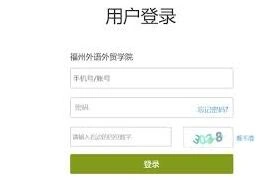
首先,打开学习通应用程序或网页版。在登录界面,准确输入已注册的学习账号的用户名和密码。若忘记密码,可通过找回密码功能,按照系统提示进行操作,通常是通过注册时使用的手机号或邮箱接收验证码来重置密码。确保输入无误后,点击登录按钮,即可成功进入学习通账号。
课程查找与加入
登录账号后,在学习通首页可以看到各种功能模块。要继续学习已有的课程,点击“课程”选项卡。在这里,会显示之前加入的所有课程。如果不小心删除了课程或者想添加新的课程,可以通过“+”号添加课程功能。输入课程邀请码(若课程有邀请码要求)或在学校课程列表中搜索相应课程名称,找到后点击加入课程,即可重新开启该课程的学习之旅。
资料查看与学习
进入具体课程后,能看到课程的各种资料。如课件、文档、视频等都可以随时点击查看。课件一般按照章节顺序排列,方便逐步深入学习知识。视频资源则可以在线播放,支持暂停、快进等操作,便于根据自己的学习节奏掌握内容。对于重要的文档资料,可以选择下载保存到本地,方便离线学习和复习。同时,学习通还提供了笔记功能,在学习过程中随时记录重点、疑问等,便于后续回顾总结。
参与互动与作业
学习通为师生之间、同学之间提供了丰富的互动交流平台。在课程讨论区,可以与同学们就课程内容进行讨论,分享自己的见解和学习心得,也能从他人的观点中获得启发。老师发布的作业和测验会在相应的功能模块中显示。及时完成作业并提交,系统会自动进行批改(部分作业),对于做错的题目要认真查看解析,分析错误原因,加强对知识点的理解和掌握。
关注学习动态
留意学习通中的通知消息,老师可能会发布课程的最新安排、重要提醒等。此外,个人中心的学习记录模块可以查看自己的学习进度、成绩等信息,了解自己在各个课程中的学习情况,以便有针对性地调整学习计划,不断提升学习效果,充分利用学习通账号持续推进学习进程。