《百度》是一款阅读应用,资源库庞大、小说种类齐全是它的特点。对于小说爱好者来说,自动阅读翻页功能是个很实用的功能,今天就教大家如何设置。感到兴趣的小伙伴们跟着小编一起来看一下吧。
在百度小说中设置自动阅读翻页,能让你更轻松地沉浸在小说世界里,享受便捷的阅读体验。以下为你详细介绍设置方法。
首先,打开百度小说应用程序。当你进入到想要阅读的小说页面后,点击屏幕中央,会弹出功能菜单。
在众多设置内容里,找到“自动阅读”选项。这就是我们设置自动阅读翻页的关键所在。
点击“自动阅读”选项后,你会看到一系列关于自动阅读的设置参数。
其中,“翻页间隔”是一个重要设置项。你可以根据自己的阅读习惯来调整翻页的时间间隔。比如,如果你阅读速度较快,希望页面切换更频繁一些,就可以将间隔时间设置得短一些;若你阅读速度较慢,或者喜欢更细致地品味文字,那么可以适当延长翻页间隔时间。
另外,还有“翻页方式”可供选择。一般有“滑动翻页”和“点击翻页”两种方式。你可以根据自己的操作习惯来决定采用哪种翻页方式。如果你习惯手指滑动屏幕来翻页,那么选择“滑动翻页”会更顺手;若你更倾向于点击屏幕来实现翻页,“点击翻页”则是更好的选择。
设置好翻页间隔和翻页方式后,点击“确定”保存设置。这样,百度小说就会按照你设定的参数进行自动阅读翻页了。
在自动阅读过程中,你还可以随时暂停、继续或调整设置。当你想要暂停自动阅读时,再次点击屏幕中央,在弹出的菜单中找到“暂停自动阅读”选项即可。如果之后又想继续,只需再次点击该选项,自动阅读就会恢复。
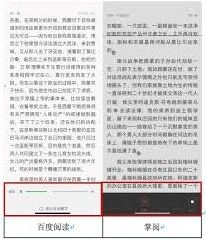
通过以上简单的设置步骤,你就能在百度小说中轻松开启自动阅读翻页功能,让阅读变得更加流畅和便捷。无论是在闲暇时光放松身心,还是在忙碌间隙偷得片刻阅读时光,它都能为你提供舒适的阅读体验,让你尽情畅游在精彩的小说情节之中。快来试试吧,享受自动阅读翻页带来的全新阅读乐趣。
百度答题收益支付宝提现步骤操作指南
在参与百度答题获取收益后,大家都十分关心如何将收益提现到账。下面就为大家详细介绍一下具体流程。
满足提现条件
首先,要确保你的收益达到了提现门槛。目前百度答题的提现门槛一般为[x]元,当你的账户收益累计达到这个数额时,才可以进行提现操作。
进入提现页面
选择提现方式
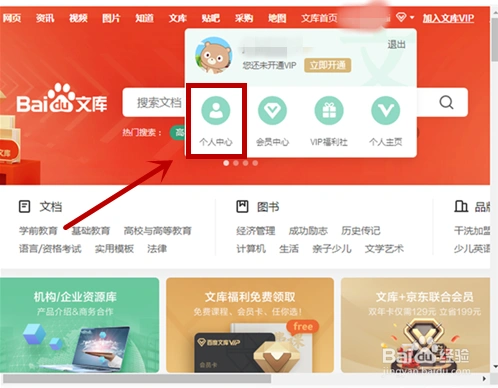
进入提现页面后,你可以看到可供选择的提现方式。一般来说,常见的提现方式有银行卡提现和支付宝提现。如果你之前已经绑定了相关提现账户,直接选择相应方式即可;若还未绑定,按照系统提示进行账户绑定操作。比如选择银行卡提现,需输入正确的银行卡卡号、开户行信息等;选择支付宝提现,则要确保已登录正确的支付宝账号。
确认提现信息
仔细核对提现金额以及提现账户信息,确保准确无误。确认信息无误后点击“提交提现申请”按钮。
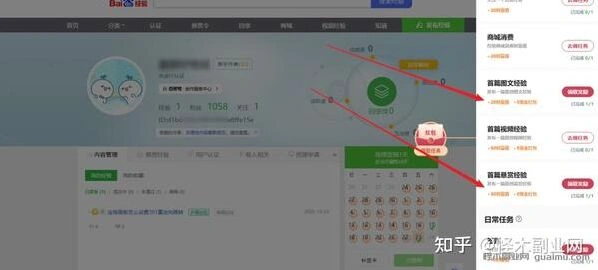
等待审核与到账
提交提现申请后并不意味着马上就能收到钱。系统会对提现申请进行审核,审核时间一般在[x]个工作日左右。审核通过后,收益才会按照你选择的提现方式进行转账。如果选择银行卡提现,资金会打入你绑定的银行卡中;若选择支付宝提现,款项会进入对应的支付宝账户。到账时间也会因不同的提现方式而有所差异,银行卡提现一般在[x]个工作日内到账,支付宝提现相对较快,可能在[x]小时内到账,具体以实际到账时间为准。
在整个提现过程中,要保持手机网络畅通,以便及时接收相关通知。同时,要注意查看提现记录,若出现问题可及时联系百度客服寻求帮助,确保你的答题收益能够顺利提现到账。