《Xmind》是一款办公软件,画思维导图时经常需要对某个节点补充说明,批注就是干这个用的。批注功能看起来不起眼,但用好了能让导图的信息更完整。不过有些朋友还不知道Xmind的批注功能在哪里,其实只要找到菜单栏的插入选项就能看到。今天就详细演示一遍从选中对象到编辑内容再到调整格式的完整流程,保证看完就能上手操作。感兴趣的网友们与小编继续往下看吧。

选择批注对象
打开xmind思维导图,你需要先确定要添加批注的具体元素,比如某个主题、分支或者节点。

插入批注操作
找到菜单栏中的“插入”选项。在下拉菜单里,点击“批注”。此时,会出现一个批注框。
编辑批注内容
在批注框中输入你想要记录的内容。可以简洁地写下想法、疑问、补充说明等。比如你在某个关于项目计划的节点旁插入批注,就可以写“此处需与团队成员进一步讨论时间安排”。
调整批注格式
如果你觉得默认的批注格式不太满意,可以进行调整。比如更改字体大小、颜色,设置批注框的样式等。在批注框上右键单击,选择“格式”选项,就能进行各种个性化设置。
移动与删除批注
若要移动批注的位置,只需点击批注框并拖动到合适的地方即可。要是不再需要某个批注,在批注框上右键单击,选择“删除”就能轻松移除。
查看批注

当思维导图内容较多时,可能一时找不到之前添加的批注。这时可以通过“查看”菜单中的“批注”选项,快速显示所有批注,方便你随时查看和回顾。
通过以上简单步骤,就能在xmind中轻松插入批注。它能让你的思维导图更加丰富完善,无论是个人知识梳理还是团队协作项目规划,都能借助批注更好地表达观点、记录要点,提升思维导图的实用性和价值。快来试试吧,让xmind成为你思维整理的得力助手。
Xmind文件打开操作技巧分享
一、使用xmind软件打开
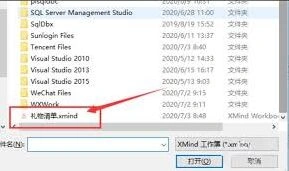
这是最常规的打开方式。首先确保你已经在电脑上安装了xmind软件。安装完成后,找到xmind的应用图标并双击打开。进入软件界面后,点击菜单栏中的“文件”选项,在下拉菜单中选择“打开”。然后在弹出的文件浏览窗口中,找到你存放xmind文件的位置,选中该文件,点击“打开”按钮,即可在xmind软件中查看文件内容。
二、通过其他思维导图软件打开
一些思维导图软件具备一定的兼容性,可以尝试打开xmind文件。例如,mindmanager软件。打开mindmanager后,点击“文件”菜单,选择“打开”,在文件类型中找到能够支持xmind文件的选项(部分软件可能需要安装额外插件来支持),选中要打开的xmind文件,看是否能成功导入并显示。不过,不同软件对于xmind文件的兼容性可能存在差异,导入后的显示效果和功能使用体验也会有所不同。
三、在线转换打开
有一些在线工具可以将xmind文件进行格式转换后再打开。比如smallpdf在线转换平台,进入该网站后,找到思维导图转换相关功能,上传xmind文件,选择转换后的文件格式(如pdf、图片格式等)进行转换。转换完成后,你可以在网页上直接查看转换后的文件,或者下载到本地再用相应软件打开查看。这种方式适合临时查看,无需安装xmind软件的情况,但可能会对文件内容显示的完整性和编辑功能有所限制。
四、手机端打开
如果你想在手机上打开xmind文件,可以下载安装xmind手机应用。安装完成后,打开应用,登录账号(若有),然后在手机端找到导入文件的入口,一般在“我的文件”或类似功能模块中,选择从本地存储中找到对应的xmind文件进行导入,即可在手机上查看思维导图。
总之,打开xmind文件的方法有多种,根据自己的设备、软件安装情况和使用需求来选择合适的方式,就能方便快捷地查看和使用xmind文件中的思维导图了。