《今日水印相机》是一款拍照软件,拍照时自动生成水印确实是个贴心的功能,时间地点一目了然。但不少人拿到APP后不知道水印内容怎么修改,想换个样式或者调整下内容却找不到方法。小编今天就把水印信息修改的教程整理出来,从进入设置到保存的完整步骤都有详细说明。感兴趣的用户们和小编深入了解一下吧!
首先,在手机的应用商店搜索“今日水印相机”,下载并安装这款应用。安装完成后,点击打开今日水印相机应用,进入主界面后即可开始使用其丰富的功能。
进入水印设置页面

修改水印内容
在水印设置页面中,您可以根据自己的需求来修改水印的内容。例如,您可以更改日期格式、时间格式、地理位置信息等。具体操作步骤如下:
1. 在水印设置页面中,找到您想要修改的水印项。

2. 点击该项,然后选择“编辑”或“修改”按钮。
3. 在弹出的窗口中,输入您想要的新内容。比如,如果您想更改日期格式,可以选择不同的日期格式模板;如果您想添加自定义文本,可以在相应位置输入文字。
4. 完成编辑后,点击保存或确定按钮,返回到水印设置页面。此时,您所修改的水印内容就已经生效了。
保存并退出
完成水印内容的修改后,请记得保存您的设置。通常情况下,系统会自动为您保存更改。最后,不要忘记关闭水印设置页面,返回到主界面,以便随时查看和使用您的新水印样式。
通过上述步骤,您可以轻松地对今日水印相机中的水印内容进行个性化设置。无论是调整日期时间格式,还是添加自定义文本,都能让您的照片更加具有个性和纪念意义。希望这篇指南能帮助您更好地利用今日水印相机,记录下生活中的每一个美好瞬间。
今日水印相机水印编辑操作详解
一、进入水印编辑界面
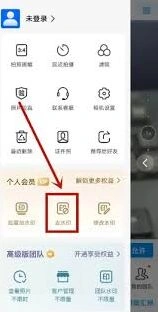
打开今日水印相机,在主界面下方找到“水印”选项并点击。进入水印页面后,你会看到众多预设的水印模板。若要编辑水印,点击页面右上角的“编辑”图标,即可进入水印编辑界面。
二、基本信息编辑
1. 时间:点击水印中的时间部分,会弹出时间设置窗口。在这里,你可以精确调整具体的年、月、日、时、分,确保时间准确无误地记录在照片上。
2. 地点:对于地点信息,同样点击相应位置进行修改。你可以手动输入详细地址,或者通过手机定位功能快速获取当前所在地点。
3. 天气:若水印中有天气元素,点击可选择当天的天气状况,如晴天、多云、雨天等,使水印信息更加丰富。
三、样式调整
1. 文字字体:选中水印中的文字部分,在编辑界面中可更换字体样式。你能选择不同的字号大小、字体风格,如宋体、黑体、楷体等,让文字更符合你的需求和审美。
2. 颜色:点击文字或其他元素,可对其颜色进行调整。通过颜色选择器,挑选出与照片整体氛围相匹配的颜色,使水印更加醒目且协调。
3. 透明度:根据实际情况,你还可以调节水印的透明度。若照片背景较复杂,适当降低水印透明度能让照片看起来更自然;若想突出水印信息,可提高透明度。
四、添加自定义内容
如果你需要在水印中添加独特的标识或其他信息,点击编辑界面中的“+”号,能添加自定义文字或图案。输入你想要的内容后,可按照上述样式调整方法对其进行个性化设置。
五、保存编辑后的水印
完成所有编辑操作后,点击右上角的“保存”按钮,新编辑的水印就会保存下来。下次使用时,在预设水印模板中就能找到你刚刚编辑好的个性化水印,方便快速为照片添加独特的记录标识。
通过以上步骤,就能轻松利用今日水印相机编辑出满足自己需求的水印,为照片增添丰富且准确的信息,让每一张照片都成为有价值的记录。