《醒图》是一款图片编辑软件,添加文字功能挺实用的。打开app导入照片,在编辑页面找到文字入口,点击后有多种样式可选,设置字体、颜色和阴影效果,输入文字内容后拖动调整位置大小,设置完成后保存即可。感兴趣的网友们与小编一起看看吧!
在当今数字化的时代,图片处理成为了许多人记录生活、表达创意的重要方式。醒图app作为一款功能强大的图片编辑软件,为用户提供了丰富多样的编辑功能,其中添加文字便是一项常用且实用的操作。下面就来详细介绍一下醒图app如何添加文字。
首先,打开醒图app并导入你想要添加文字的图片。进入编辑界面后,在下方的菜单栏中找到“文字”选项并点击。
进入文字编辑页面后,你会看到多种文字样式可供选择。比如有不同的字体、字号、颜色等。你可以根据图片的整体风格和自己的需求来挑选合适的样式。
点击“添加文字”按钮,然后在图片上你希望添加文字的位置点击一下,此时就会出现一个文本框,在文本框中输入你想要的文字内容。你可以输入简短的描述、,或者写下一段富有诗意的话语等,尽情发挥你的创意。
调整文字位置和大小
添加文字后,你可以通过拖动文本框来调整文字在图片中的位置,使其放置在最理想的地方。同时,还能通过缩放文本框的边角来改变文字的大小,以达到与图片完美搭配的效果。

设置文字样式
除了基本的字体、字号、颜色设置外,醒图app还提供了许多有趣的文字样式选项。例如,你可以给文字添加阴影效果,让文字更加立体;或者设置文字的描边,使其更加突出;还能选择不同的文字排列方式,如竖排、倾斜等,让文字呈现出独特的视觉效果。

添加特效和动画
为了让文字更加生动有趣,醒图app还支持给文字添加特效和动画。你可以选择让文字出现的动画效果,如淡入、弹跳等,也可以为文字添加一些动态的光影效果,使图片更具吸引力。

当你完成所有文字的设置后,点击右上角的“完成”按钮,保存添加文字后的图片即可。通过以上步骤,你就能轻松地在醒图app中为图片添加出满意的文字,让图片更加丰富多彩,传达出独特的信息和情感。
醒图圆形效果指南
在当今数字化的时代,图片处理已经成为了人们日常工作和生活中不可或缺的一部分。有时候我们需要将图片进行一些特殊的处理,比如把图片弄成圆形,以满足不同的使用场景和审美需求。醒图作为一款功能强大且操作简便的图片编辑软件,提供了多种方法来实现这一效果。

一、使用裁剪功能
打开醒图软件并导入需要处理的图片。进入编辑页面后,点击下方的“裁剪”按钮。在裁剪页面中,有多种裁剪比例可供选择。我们需要找到一个接近圆形的比例,比如 1:1 或 4:3 等。选择合适的比例后,图片会自动调整大小和形状。然后,我们可以通过手指拖动图片,将想要的部分放置在裁剪框内,确保主体部分完整且位于中心位置。最后,点击“对勾”完成裁剪,此时图片已经初步呈现出圆形的轮廓。
二、添加圆形蒙版
如果仅仅通过裁剪不能完全满足我们对圆形的要求,还可以借助圆形蒙版来进一步优化。在编辑页面中,点击“贴纸”选项,然后在搜索栏中输入“圆形”,会出现各种圆形的贴纸素材。选择一个合适的圆形贴纸,将其添加到图片上。调整贴纸的大小和位置,使其与图片内容相匹配。接着,点击贴纸图层,再点击“蒙版”按钮,选择“圆形”蒙版。通过调整蒙版的羽化值和透明度,可以让圆形边缘更加自然地融合到图片中,实现更加完美的圆形效果。
三、运用特效实现
醒图中的特效功能也能为图片添加独特的圆形效果。比如在“滤镜”分类下,有一些模糊效果的滤镜,应用这些滤镜后,图片会产生一种虚化的背景,而主体部分会更加突出,从视觉上看就好像是在一个圆形的相框中。或者使用“特效”中的“模糊”效果,调整模糊强度和范围,使图片边缘逐渐虚化,形成类似圆形的朦胧感。
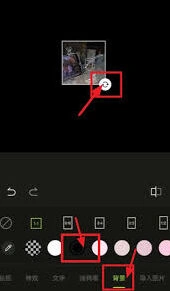
通过以上几种方法,我们可以利用醒图轻松地把图片弄成圆形。无论是用于制作头像、海报、社交媒体配图还是其他创意设计,都能让图片更加吸引人。大家可以根据自己的需求和喜好,灵活运用这些技巧,让每一张图片都焕发出独特的魅力。
醒图人物p成双眼皮教程详解
在当今这个追求美的时代,拥有一双迷人的双眼皮能为颜值加分不少。借助醒图这款强大的修图软件,就能轻松将人物p成双眼皮。以下是详细的操作步骤。
打开醒图软件,导入需要处理的人物照片。进入主界面后,点击下方菜单栏中的“人像”选项。这一步是为了更精准地针对人物进行美化处理。
点击添加的双眼皮特效,会出现相关的参数调整选项。通过拖动“透明度”滑块,可以调节双眼皮的明显程度,使其与人物原本的眼部特征更好地融合。透明度设置在50% - 70%左右,通常能呈现出比较自然的效果。接着,利用“大小”参数来调整双眼皮的宽窄,依据人物的眼型和面部比例,让双眼皮看起来更加适配。比如眼间距较宽的人,适当调宽双眼皮会更美观。
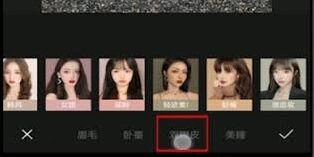
除了基本的透明度和大小调整,还可以对双眼皮的颜色进行微调。点击颜色选项,会弹出色彩选择框。在这里,可以选择与人物肤色相近的色调,让双眼皮看起来像是真实生长在眼部一样,避免出现突兀的颜色差异。
为了让双眼皮的效果更加逼真,还可以对眼部周围的细节进行修饰。比如使用“去黑眼圈”工具,轻轻涂抹眼部下方,去除可能存在的暗沉,使眼睛看起来更加明亮有神。同时,利用“睫毛”特效为眼睛增添一些浓密卷翘的睫毛,进一步提升眼部的魅力,让双眼皮与整个眼部妆容更加相得益彰。
经过以上这些步骤的精心处理,就能使用醒图把人物成功p成自然又好看的双眼皮啦。无论是用于日常照片美化,还是制作个人形象宣传图等,都能轻松打造出令人满意的效果,让人物的眼睛更加炯炯有神,颜值瞬间提升。