《企业微信》是一款办公软件,指纹录入功能给企业信息安全和考勤管理都带来了很大提升。小编了解到很多员工对这个功能的具体操作流程还不太清楚,今天就专门来解答。整个录入过程包括准备工作、实际操作、验证确认三个主要部分,下面就一步步给大家演示。感到兴趣的用户们和小编一起来了解一下吧。
在企业管理中,指纹录入是一种常见且便捷的身份验证方式,它能有效提升企业信息安全和考勤管理效率。那么,企业微信员工指纹如何录入呢?下面就为您详细介绍。
首先,要确保您所在的企业已开通指纹识别功能,并配备了相应的指纹识别设备。这通常需要企业管理员进行相关的设置和准备工作。
员工在录入指纹前,需在手机端下载并安装最新版本的企业微信。安装完成后,打开企业微信应用程序。
然后,员工需找到并点击屏幕下方的“工作台”选项。在工作台页面中,仔细查找是否有“指纹打卡”或类似的功能入口。若没有找到,可向企业管理员咨询具体位置或确认是否已开通该功能。
此时,将手指放置在已连接到手机的指纹识别设备上。按照设备提示,多次重复放置手指的动作,确保采集到清晰、完整的指纹图像。每次放置手指的位置和方式尽量保持一致,以提高指纹识别的成功率。

在录入过程中,手机屏幕会实时显示录入的进度和状态。如果录入失败,系统通常会给出相应的提示,如指纹不清晰、放置位置不正确等。员工需根据提示调整手指放置方式,重新进行录入。
录入成功后,系统会提示指纹录入完成。员工可再次尝试使用指纹打卡功能,验证指纹识别是否准确无误。
企业管理员可以在企业微信后台查看员工的指纹录入情况。若发现有员工指纹录入存在问题或需要重新录入,可及时通知员工进行处理。
通过以上步骤,员工就能顺利完成企业微信的指纹录入。指纹录入不仅方便快捷,还能为企业的考勤管理和信息安全提供有力保障。希望这篇攻略能帮助您全面了解企业微信员工指纹录入的方法,让您的工作更加高效便捷。
包租婆收租妙招全攻略
包租婆们在收租这件事上,可谓是各有各的妙招。
提前通知,有条不紊
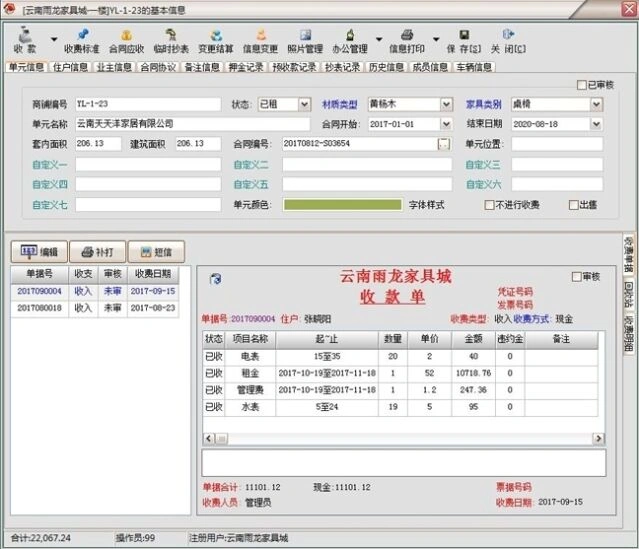
聪明的包租婆会提前给租客发送收租通知,告知收租时间、方式等详细信息。这样租客能提前做好准备,避免因临时有事而耽误交租,也让整个收租过程更加有序。
提供多种支付方式
为方便租客交租,包租婆们往往会提供现金、转账、线上支付等多种方式。比如支持微信、支付宝转账,还可以绑定银行卡自动扣费,让租客无论身处何地,都能轻松完成交租。
建立良好沟通
平时与租客保持良好的沟通很重要。包租婆可以定期和租客交流,了解他们的居住感受,适时关心一下租客的生活情况。这样在收租时,租客也会更配合,甚至会主动按时交租,还可能因为良好的相处而续租。
设立合理奖惩机制
对于按时交租的租客,可以给予一些小奖励,比如赠送小礼品或者下次续租时给予一定优惠。而对于逾期不交租的租客,也要有相应的惩罚措施,如收取一定的滞纳金等。但惩罚要适度,以起到督促作用为宜。
上门收租
有些包租婆会选择上门收租。这样既能当面确认租客是否真的有困难导致暂时无法交租,又能让租客感受到重视。上门时注意礼貌和态度,不要给租客造成压迫感。
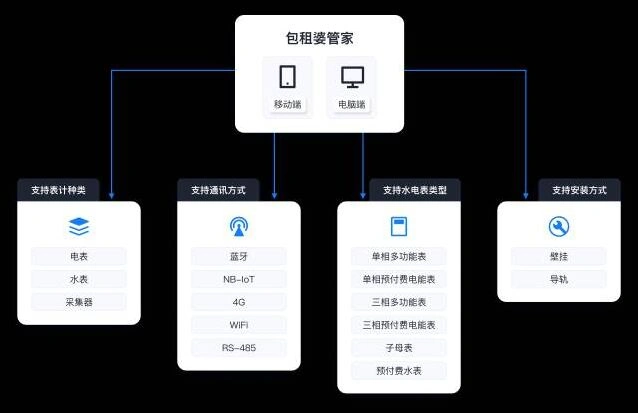
利用科技手段
现在有一些收租管理软件,可以帮助包租婆记录租客信息、交租情况等。通过软件能更清晰地了解每个租客的动态,及时提醒租客交租,还能生成各种报表,方便统计和管理。
掌握这些收租妙招,包租婆们能更顺利地收取租金,维持良好的租赁关系,让自己的租赁事业更加稳定和顺利。无论是新手包租婆还是经验丰富的,都不妨借鉴这些方法,让收租不再是一件烦心事。