删除好友在QQ的使用过程中是个很常见的需求,通讯录需要定期整理才能保持清爽。《QQ》作为社交软件,自然也提供了这个基础功能。小编今天就详细演示一下删除好友的完整流程,包括电脑端和手机端的操作方法,确保大家看完就能上手。感兴趣的用户与小编来看一下吧!
在日常使用qq的过程中,我们可能会遇到需要删除某些好友的情况。无论是因为关系变化还是仅仅为了整理通讯录,qq都提供了便捷的删除好友功能。首先,我们需要明确的是,删除好友并不会影响对方的qq账户状态,只是从你的通讯录中移除该联系人。
1. 登录qq客户端:确保你已经登录到自己的qq账号。
2. 进入好友列表:在主界面找到并点击“好友”选项卡。

3. 选择目标好友:右键点击想要删除的好友头像或名称。
4. 执行删除操作:在弹出的菜单中选择“删除好友”选项。
5. 确认删除:系统会提示是否确定删除,点击“确定”即可完成操作。
通过手机qq删除好友
如果你习惯于使用手机qq,也可以轻松完成好友删除:
1. 打开手机qq应用:确保已登录账号。
2. 进入好友列表:点击底部导航栏中的“联系人”图标。
3. 定位目标好友:找到需要删除的好友。
4. 长按好友头像:进入操作模式。
5. 选择删除:在弹出的操作菜单中选择“删除好友”。
6. 确认删除:再次确认后,该好友将从你的通讯录中移除。
注意事项与建议
– 删除好友前请确保这是你的真实意愿,避免误删。
– 如果有重要信息需要保留,可以先备份聊天记录再进行操作。
– 对方不会收到你删除他们的通知,因此无需担心沟通中断。
– 定期清理通讯录有助于提高使用效率,保持qq空间整洁。
通过以上步骤,你可以轻松地从qq中删除不再需要联系的好友。无论是电脑端还是移动端,qq都提供了简单直观的操作方式,帮助用户高效管理自己的社交网络。
QQ邮箱网页版登录设置指南
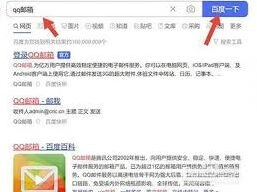
在当今数字化时代,电子邮箱成为人们日常沟通与信息管理的重要工具。qq邮箱作为国内广泛使用的邮箱服务之一,其网页版登录链接为用户提供了便捷、高效且安全的登录体验。
qq邮箱网页版登录链接具有显著的便利性。只需在浏览器地址栏输入特定的链接,就能快速直达登录页面。无需在众多应用图标中寻找邮箱客户端,节省了时间和操作步骤。无论是在电脑上处理工作邮件,还是在手机浏览器上查看重要信息,都能轻松通过链接进入邮箱。
安全性也是qq邮箱网页版登录链接的一大亮点。腾讯采用了先进的加密技术,确保用户登录信息在传输过程中的保密性。每次登录都经过严格的身份验证,有效防止账号被盗用。即使在公共网络环境下登录,用户也能放心操作,不用担心信息泄露风险。

通过qq邮箱网页版登录链接登录后,用户可以享受到丰富的功能。强大的邮件分类管理功能,能让用户轻松找到所需邮件。支持多种格式附件的收发,方便与他人分享各类文件。同时,还能与手机端实时同步,随时随地处理邮件事务。
此外,qq邮箱网页版还不断优化界面设计,提升用户视觉体验。简洁明了的布局,让用户能快速上手操作。而且,它还能与其他腾讯产品无缝对接,如微信、qq等,方便用户在不同场景下进行信息交互。