《新概念英语》是一款英语学习软件,百词斩的教材切换功能对于需要配合学校教材学习的同学来说特别友好。小编今天来聊聊这个操作的具体步骤,从打开应用到找到教材选项再到最终确认,流程清晰,操作简便。换完教材之后学习内容会自动更新,非常人性化。感到兴趣的网友跟着小编来了解一下吧。

首先,打开百词斩应用程序。进入主界面后,我们可以看到屏幕下方有几个主要的功能模块。找到并点击界面右下角的“我的”选项。
点击“我的”后,会进入个人设置页面。在这个页面中,我们需要仔细寻找与教材相关的设置选项。通常,在页面的中部位置,可以看到“教材”这一栏目。
点击“教材”选项,此时会弹出教材选择的页面。在这个页面上,展示了百词斩所支持的各种教材版本。这些教材版本丰富多样,涵盖了从小学到大学不同阶段的英语教材,如人教版、外研版、新概念英语等。
我们可以根据自己当前的学习进度、学校所使用的教材版本或者个人的学习偏好来选择合适的教材。比如,如果是正在准备大学英语四级考试,那么可以选择对应的四级教材版本;如果是小学生,就可以选择小学阶段的英语教材。
当确定好要切换的教材后,只需点击该教材的图标即可完成切换。切换成功后,百词斩的学习内容和练习题目等都会相应地按照所选教材进行调整。

此外,在教材选择页面,可能还会有一些其他的选项和设置。例如,有些教材可能会有不同的学习模式,如同步课本模式、专项练习模式等,我们可以根据自己的需求进一步选择。同时,还可以查看教材的详细介绍和适用年级等信息,以便更好地了解该教材是否符合自己的学习需求。
通过以上简单的操作步骤,我们就能轻松地在百词斩中切换教材,为自己定制个性化的英语学习路径。无论是想要系统学习学校教材,还是针对特定考试进行专项练习,百词斩都能通过灵活切换教材满足我们的多样化学习需求,帮助我们更有效地提升英语水平。
百词斩更换单词背诵计划操作方法
在使用百词斩学习单词的过程中,有时候我们需要更换单词背诵计划,以更好地满足自己的学习需求。那么,该如何操作呢?
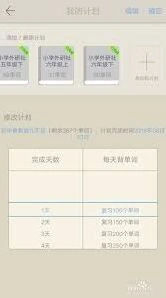
首先,打开百词斩应用程序。进入主界面后,你会看到屏幕下方有几个主要的功能选项。
点击界面右下角的“我的”选项。进入“我的”页面后,你会看到一系列与个人设置、学习记录等相关的内容。
在“我的”页面中,找到“学习计划”板块。这里会显示你当前正在使用的单词背诵计划。

此时,你会进入计划编辑页面。在这里,你可以对现有的单词背诵计划进行修改。如果你想更换计划,比如从日常基础词汇计划换成进阶词汇计划,或者从某个特定主题的词汇计划切换到另一个主题计划。

在编辑页面中,有多种可供调整的选项。你可以通过搜索功能查找你想要的新计划。比如,输入“商务英语词汇计划”等关键词,系统会快速筛选出相关的计划供你选择。
找到合适的新计划后,点击选择它。然后,你可以根据自己的情况进一步调整计划的相关设置,比如学习周期、每天的学习量等。
调整完毕后,点击页面下方的“保存”按钮,完成单词背诵计划的更换。
更换单词背诵计划后,百词斩会按照新的计划为你安排单词学习任务。你可以在每天规定的时间内,按照新计划进行单词的背诵、复习等操作。这样,你就能以更符合自己需求的方式来学习单词,提升学习效果,更高效地掌握词汇知识,助力你的英语学习或其他语言学习不断进步。